Pagespeed Insights Checker
輸入一個 URL

PageSpeed Insights Checker
一個網頁看起來可能很正常,但實際上感覺很慢。
這個免費的檢測工具可協助您測試網址的效能信號 — 包含評分結果與關鍵載入指標 — 讓您找出拖慢使用者體驗的原因。
如何使用
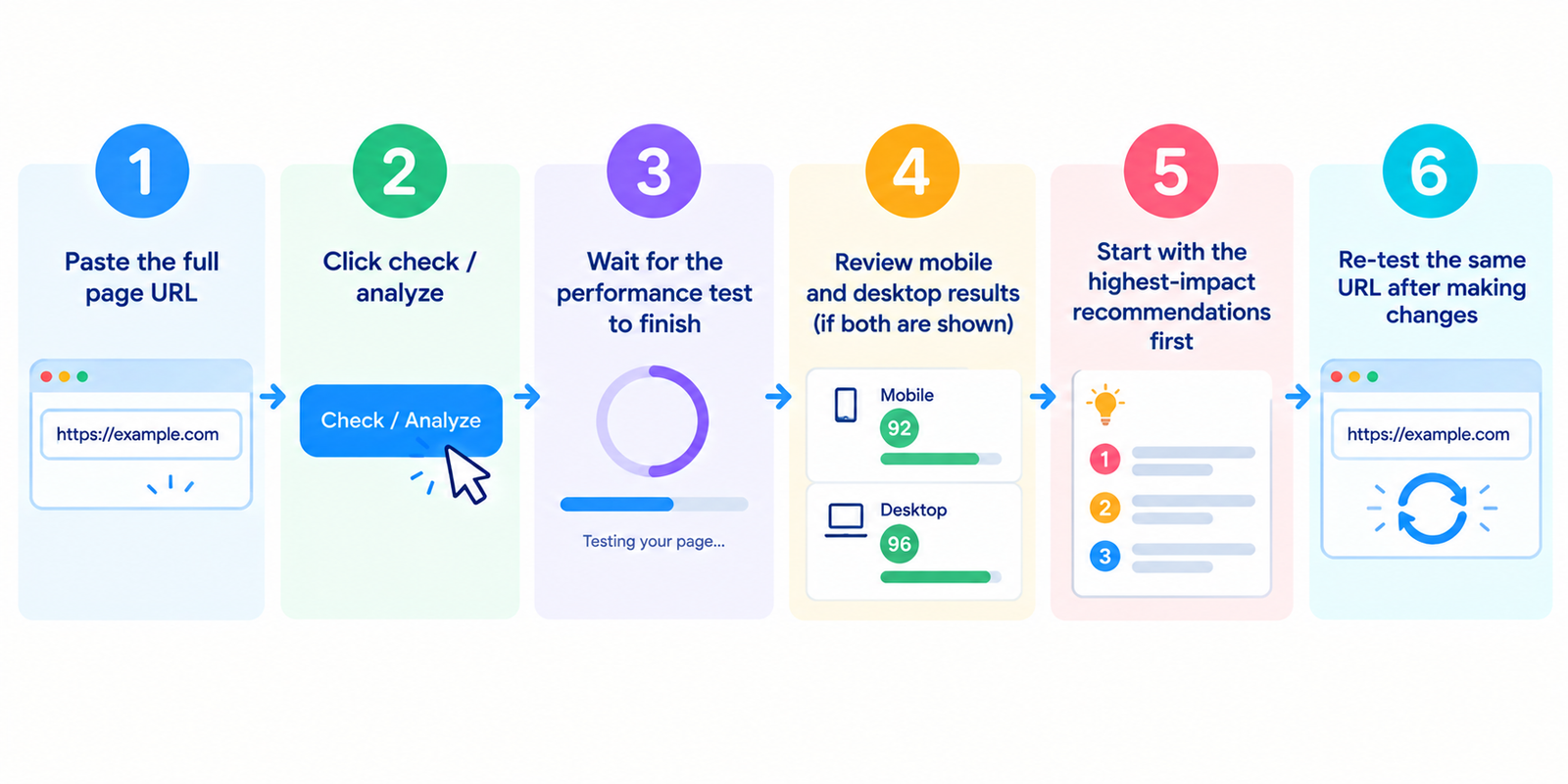
- 貼上完整的網頁網址
- 點擊檢查 / 分析
- 等待效能測試完成
- 檢視行動版與電腦版結果(如果兩者皆顯示)
- 優先處理影響最大的建議
- 在進行變更後重新測試相同的網址
為了進行有意義的比較,請測試重要的版型:首頁、分類頁、產品頁和文章頁。
這類報告通常包含哪些內容
| 區段 | 它能幫助您了解什麼 |
|---|---|
| 效能分數 | 整體的實驗室風格速度評級(通常為 0–100) |
| 核心網路體驗指標(Core Web Vitals)信號 | 以使用者體驗為核心的載入/互動/穩定性指標 |
| 實驗室資料(Lab data) | 在模擬條件下的受控測試結果 |
| 實際使用者資料(Field data)(若適用) | 來自 Chrome 使用者的真實使用者體驗資料 |
| 改善建議(Opportunities) | 可能有助於提升速度的具體修復方案 |
流量較低的網址可能不一定有實際使用者資料。在這種情況下,請多依賴實驗室結果與重複測試。
需關注的核心指標
LCP(最大內容繪製 / Largest Contentful Paint)
主要的視覺內容出現的速度有多快。
INP(互動到下一個繪製 / Interaction to Next Paint)
使用者互動後網頁的反應速度。
(舊報告可能仍會在某些地方提及 FID;INP 是現代的互動指標。)
CLS(版面位移 / Cumulative Layout Shift)
在載入過程中,版面意外跳動的程度。
輔助實驗室指標通常包含首次內容繪製(First Contentful Paint)、速度指數(Speed Index)、總阻擋時間(Total Blocking Time)以及伺服器回應指標。
旨在改善真實的使用者體驗 — 而非單純追求完美的虛榮分數。
如何解讀分數而不反應過度
- 90+ 通常表示強大的實驗室效能
- 50–89 表示有改善的空間
- 低於 50 通常需要優先進行修復
行動版分數通常比電腦版低,因為行動版測試使用的是更嚴格的網路/裝置條件。
這是正常的。若可能的話,請優先最佳化行動版。
同時請記住:單次測試可能會有所變動。請在變更後重新檢查,並隨著時間比較相同的網址。
評分不佳背後的常見問題
- 尺寸過大或未最佳化的圖片
- 阻礙轉譯的 CSS/JavaScript
- 緩慢的伺服器回應 / 不佳的主機服務
- 過多的第三方指令碼
- 由廣告、嵌入內容或延遲載入元素引起的版面位移
- 沉重的佈景主題、網頁建構器或未使用的程式碼
- 缺少快取或傳遞效率不佳
大多數網站透過優先修復媒體檔案大小、指令碼冗餘和伺服器回應,就能獲得最快的改善。
實用的最佳化順序
- 修復嚴重錯誤與主要的重新導向
- 壓縮圖片並設定正確的尺寸
- 改善伺服器回應(必要時使用快取/CDN/主機)
- 延遲載入或移除非必要的指令碼
- 減少版面位移(設定尺寸、穩定延遲載入的內容)
- 重新測試並衡量影響
- 僅在獲得重大成效後,才進行更細緻的最佳化
少數具備高影響力的修復通常勝過數十個微小的調整。
常見問題
這個 PageSpeed Insights Checker 是免費的嗎?
是的。標準檢查不需要帳號。
此分數與 Google 排名分數相同嗎?
不是。效能會影響使用者體驗,並可能影響網頁體驗信號,但排名取決於許多因素。
為什麼行動版比電腦版低很多?
行動版測試通常受到的限制較多。請優先專注於行動版的改善。
為什麼缺少實際使用者資料?
該網址或來源可能還沒有足夠的真實 Chrome 使用者資料。
我應該以 100/100 分為目標嗎?
有幫助,但非強制。通過真實使用者體驗門檻並修復主要瓶頸,比追求完美更重要。
相關工具
- Page Speed Checker
- Page Size Checker
- Server Status Checker
- Code to Text Ratio Checker
- Webpage Screen Resolution Simulator
注意: 效能結果可能會因測試條件、快取和網路因素而有所不同。請對關鍵網址進行重複測試,以獲得更可靠的改善過程。