Webpage Screen Resolution Simulator
輸入一個 URL
網頁螢幕解析度模擬器
想知道網站在手機、平板或大型顯示器上看起來是什麼樣子,卻不想收集手邊所有的裝置嗎?
輸入網址,選擇螢幕尺寸,即可在該解析度下預覽網頁。這是訪客發現排版問題之前,快速找出問題的好方法。
如何使用
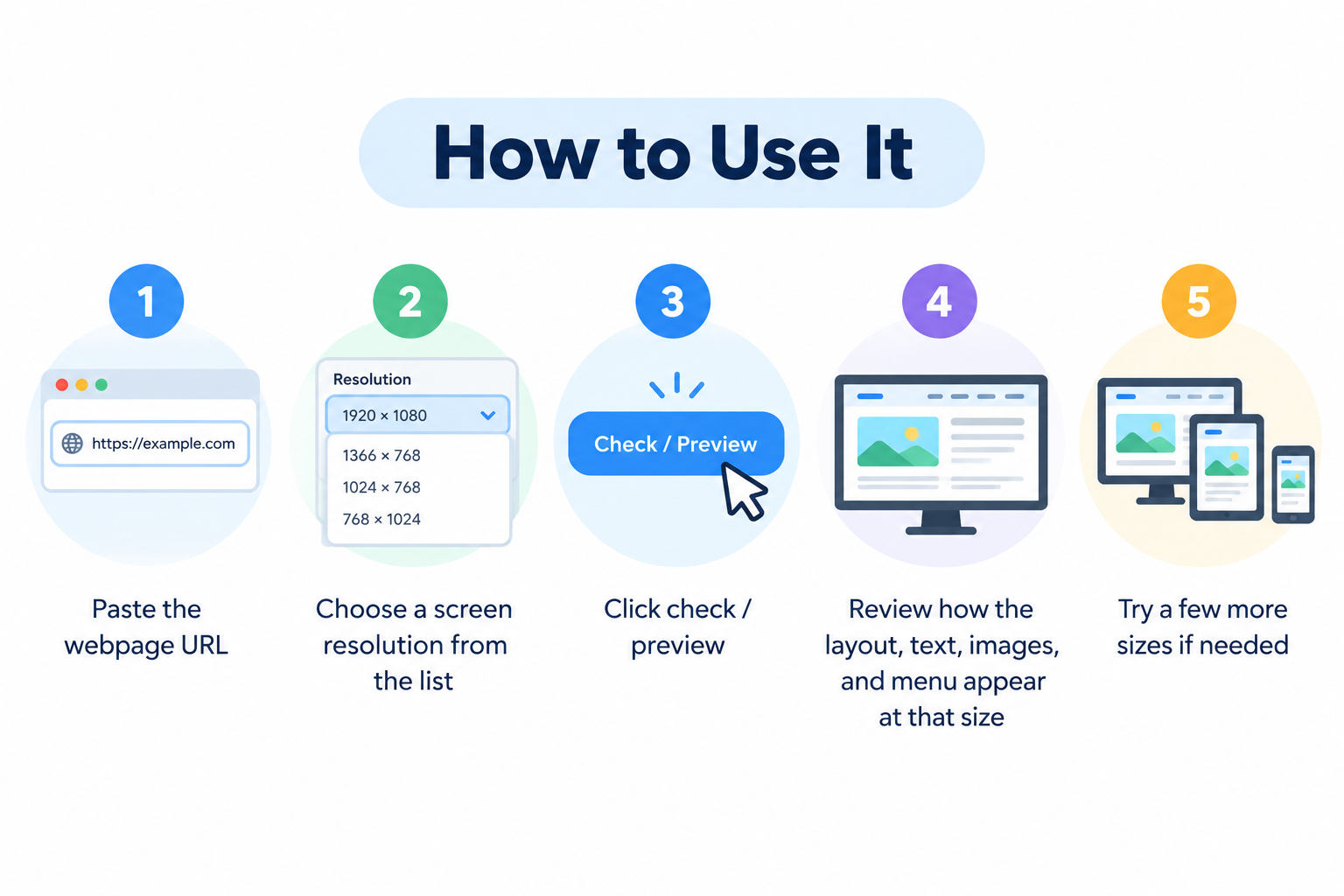
- 貼上網頁網址
- 從清單中選擇螢幕解析度
- 點擊檢查 / 預覽
- 檢視排版、文字、圖片和選單在該尺寸下的呈現方式
- 如有需要,請嘗試更多尺寸
無需建立帳號。
為什麼這種測試很重要
人們使用的螢幕尺寸各不相同。在寬螢幕桌機上看起來沒問題的設計,在小手機上可能會跑版 — 例如按鈕重疊、文字過小、出現水平捲軸,或選單無法正常展開。
由於行動裝置流量佔了很大比例,檢查幾個常見尺寸有助於及早發現問題,並為更多訪客保持良好的使用體驗。
值得測試的常見尺寸
手機
- 320 × 480
- 375 × 667
- 414 × 896
平板
- 768 × 1024
- 800 × 1280
桌機
- 1366 × 768
- 1920 × 1080
您不需要測試所有可能的解析度。涵蓋手機、平板和桌機的一小組尺寸,通常就足以進行實用性檢查。
此工具能幫您找出哪些問題
- 內容超出螢幕範圍
- 圖片過大或被拉伸
- 文字難以閱讀
- 導覽選單收合異常
- 按鈕彼此太近或難以點擊
- 不需要的水平捲軸
- 在桌機上看起來正常但在手機上堆疊不良的區段
修正這些問題可以提升可用性,並讓網站看起來更精緻。
用通俗易懂的詞彙解釋響應式設計
響應式網站會根據螢幕寬度調整其排版。欄位可能會堆疊、選單可能會變成漢堡圖示,圖片也可能會縮小。
這個模擬器無法取代真實裝置測試或瀏覽器開發人員工具,但它很適合用來快速視覺化檢查網頁在不同寬度下的運作行為。
實用技巧
- 測試最重要的頁面(首頁、產品頁、聯絡我們、結帳頁)
- 同時檢查直式手機尺寸和較寬的桌機尺寸
- 在進行設計或 CSS 變更後,重新測試主要的斷點(Breakpoints)
- 在小螢幕上確保點擊目標夠大
- 避免會強制出現水平捲軸的固定寬度
Google 採用行動優先索引,因此損壞的行動版排版可能會同時影響使用者體驗和搜尋表現。
常見問題
這個工具免費嗎?
是的。您可以不用註冊就能預覽頁面。
這跟在真實手機上測試一樣嗎?
不完全一樣。這是有用的螢幕尺寸模擬。由於瀏覽器、縮放比例和作業系統行為的差異,真實裝置可能仍會有些微不同。
我可以測試任何網站嗎?
大部分公開頁面都可以。有些網站會封鎖嵌入或框架(Embedding or framing),這可能會限制預覽。
良好的手機排版對 SEO 有幫助嗎?
有的,是間接幫助。更好的可用性可以提升互動度,且行動友善的頁面符合 Google 評估網站的方式。
如果排版看起來跑掉了,我該怎麼做?
調整響應式 CSS、修正重疊的元素,並在變更後重新檢查相同的解析度。
相關免費工具
- What Is My Browser
- Server Status Checker
- Get Source Code of Webpage
- Link Analyzer Tool
- Meta Tags Analyzer
注意事項
此工具會在選定的尺寸下預覽頁面。若要進行最終的品質保證(QA),當準確度至關重要時,也請在真實裝置和瀏覽器開發人員工具中進行測試。