Webpage Screen Resolution Simulator
Introduce una URL
Simulador de resolución de pantalla de páginas web
¿Quieres ver cómo se ve un sitio en un teléfono, tableta o monitor grande, sin necesidad de tener todos tus dispositivos?
Introduce una URL, elige un tamaño de pantalla y previsualiza la página en esa resolución. Es una forma rápida de detectar problemas de diseño antes de que lo hagan los visitantes.
Cómo usarlo
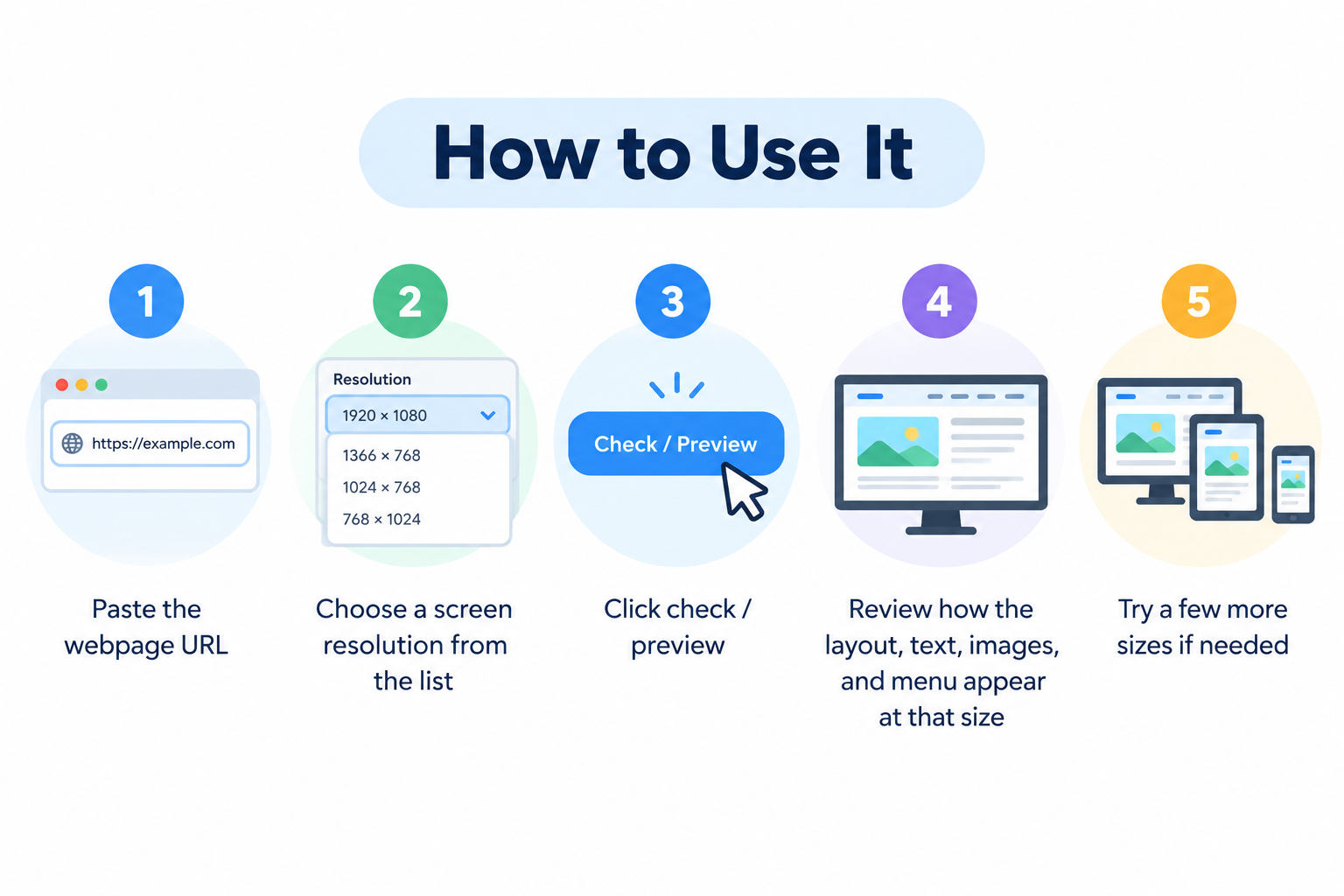
- Pega la URL de la página web
- Elige una resolución de pantalla de la lista
- Haz clic en comprobar / vista previa
- Revisa cómo se ven el diseño, el texto, las imágenes y el menú a ese tamaño
- Prueba con algunos tamaños más si es necesario
No se requiere cuenta.
Por qué importa este tipo de prueba
Las personas navegan en pantallas muy diferentes. Un diseño que se ve bien en una computadora de escritorio ancha puede romperse en un teléfono pequeño — botones superpuestos, texto diminuto, desplazamiento horizontal o menús que no se abren correctamente.
Debido a que gran parte del tráfico es móvil, verificar algunos tamaños comunes te ayuda a detectar problemas temprano y a mantener una experiencia usable para más visitantes.
Tamaños comunes que vale la pena probar
Móvil
- 320 × 480
- 375 × 667
- 414 × 896
Tableta
- 768 × 1024
- 800 × 1280
Escritorio
- 1366 × 768
- 1920 × 1080
No necesitas todas las resoluciones posibles. Un conjunto pequeño que cubra teléfono, tableta y escritorio suele ser suficiente para una comprobación práctica.
Problemas que esta herramienta puede ayudarte a detectar
- Contenido que desborda la pantalla
- Imágenes demasiado grandes o estiradas
- Texto difícil de leer
- Navegación que colapsa mal
- Botones demasiado cercanos o difíciles de pulsar
- Desplazamiento horizontal no deseado
- Secciones que se ven bien en escritorio pero se apilan mal en móvil
Corregir esto mejora la usabilidad y hace que el sitio se sienta más pulido.
Diseño responsivo en términos sencillos
Un sitio responsivo adapta su diseño al ancho de la pantalla. Las columnas pueden apilarse, los menús pueden convertirse en un icono de hamburguesa y las imágenes pueden reducir su escala.
Este simulador no reemplaza las pruebas en dispositivos reales ni las herramientas de desarrollo del navegador, pero es útil para una revisión visual rápida de cómo se comporta una página en diferentes anchos.
Consejos prácticos
- Prueba tus páginas más importantes (página de inicio, páginas de productos, contacto, pago)
- Verifica tanto los tamaños móviles en modo vertical como los tamaños de escritorio más anchos
- Después de realizar cambios en el diseño o en el CSS, vuelve a probar los puntos de interrupción clave
- Haz que los objetivos táctiles sean lo suficientemente grandes en pantallas pequeñas
- Evita los anchos fijos que fuercen el desplazamiento horizontal
Google utiliza la indexación orientada a dispositivos móviles (mobile-first), por lo que un diseño móvil roto puede afectar tanto a los usuarios como al rendimiento en las búsquedas.
Preguntas frecuentes
¿Es gratis esta herramienta?
Sí. Puedes previsualizar páginas sin registrarte.
¿Es esto lo mismo que probar en un teléfono real?
No exactamente. Es una simulación útil del tamaño de pantalla. Los dispositivos reales aún pueden diferir ligeramente debido a los navegadores, el zoom y el comportamiento del sistema operativo.
¿Puedo probar cualquier sitio web?
La mayoría de las páginas públicas funcionan. Algunos sitios bloquean la incorporación o el enmarcado, lo que puede limitar la vista previa.
¿Un buen diseño móvil ayuda al SEO?
Sí, indirectamente. Una mejor usabilidad puede mejorar la interacción, y las páginas adaptadas para dispositivos móviles se alinean con la forma en que Google evalúa los sitios.
¿Qué debo hacer si el diseño se ve roto?
Ajusta el CSS responsivo, corrige los elementos superpuestos y vuelve a comprobar la misma resolución después de los cambios.
Herramientas gratuitas relacionadas
- What Is My Browser
- Server Status Checker
- Get Source Code of Webpage
- Link Analyzer Tool
- Meta Tags Analyzer
Nota
Esta herramienta previsualiza una página en las dimensiones seleccionadas. Para el control de calidad final, prueba también en dispositivos reales y en las herramientas de desarrollo del navegador cuando la precisión sea fundamental.