Webpage Screen Resolution Simulator
输入一个 URL
网页屏幕分辨率模拟器
想知道一个网站在手机、平板或大显示器上是什么样子的吗 — 而无需收集你拥有的每一台设备?
输入网址,选择屏幕尺寸,即可在该分辨率下预览页面。这是一种在访问者发现之前快速排查布局问题的好方法。
如何使用
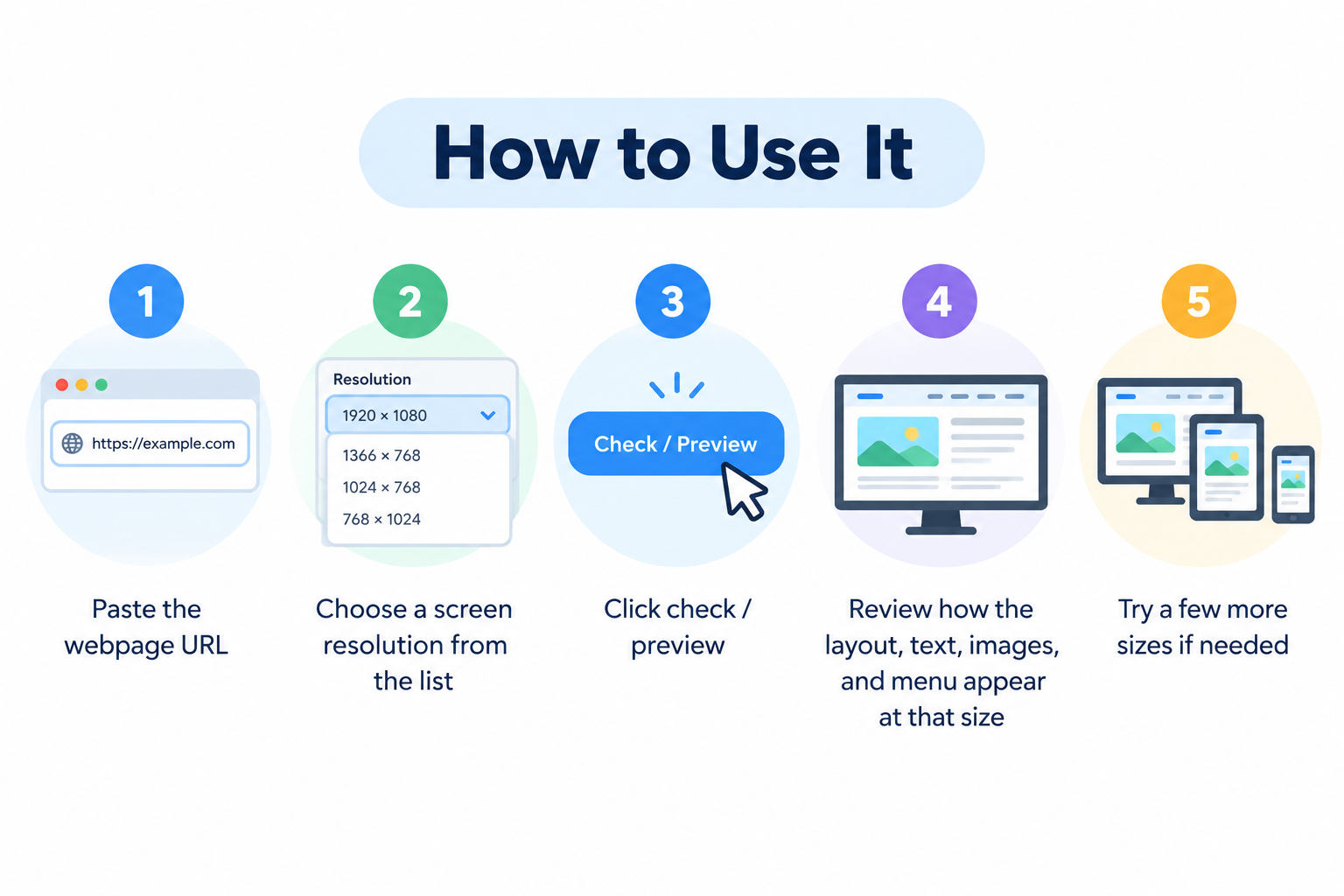
- 粘贴网页网址
- 从列表中选择屏幕分辨率
- 点击检查 / 预览
- 检查布局、文字、图片和菜单在该尺寸下的显示效果
- 如果需要,可尝试更多尺寸
无需注册账号。
为什么这种测试很重要
人们浏览网页时使用的屏幕千差万别。在大桌面显示器上看起来不错的网页,在小屏幕手机上可能会出现错乱 — 按钮重叠、文字太小、出现横向滚动条,或者菜单无法正常打开。
由于移动端流量占比巨大,检查几个常见的尺寸可以帮助你尽早发现问题,并为更多访问者保持良好的使用体验。
值得测试的常用尺寸
手机
- 320 × 480
- 375 × 667
- 414 × 896
平板
- 768 × 1024
- 800 × 1280
桌面端
- 1366 × 768
- 1920 × 1080
你不需要测试所有可能的Resolutions(分辨率)。覆盖手机、平板和桌面端的一小组合集,通常就足够进行实用的检查了。
此工具可帮助你发现的问题
- 内容超出屏幕边界
- 图片太大或拉伸变形
- 文字难以阅读
- 导航折叠异常
- 按钮距离太近或难以点击
- 不必要的横向滚动
- 在桌面端显示正常但在手机端堆叠不良的区块
修复这些问题可以提高易用性,使网站看起来更加精致。
用通俗易懂的语言解释响应式设计
响应式网站会根据屏幕宽度调整其布局。列可能会堆叠,菜单可能会变成汉堡包图标,图片也可能会按比例缩小。
这个模拟器不能替代真机测试或浏览器开发人员工具,但对于快速直观地检查页面在不同宽度下的表现非常有用。
实用小贴士
- 测试你最重要的页面(主页、产品页、联系我们、结账页)
- 同时检查竖屏手机尺寸和更宽的桌面端尺寸
- 在进行设计或 CSS 更改后,重新测试关键断点
- 在小屏幕上使点击目标足够大
- 避免使用强制出现横向滚动条的固定宽度
Google 采用移动优先索引,因此损坏的移动端布局可能会同时影响用户体验和搜索表现。
常见问题解答
这个工具是免费的吗?
是的。你可以无需注册即可预览页面。
这和在真正的手机上测试是一样的吗?
不完全一样。这是一个有用的屏幕尺寸模拟。由于浏览器、缩放比例和操作系统行为的不同,真实设备仍可能存在细微差异。
我可以测试任何网站吗?
大多数公开页面都可以。有些网站会阻止嵌入或框架显示,这可能会限制预览效果。
良好的移动端布局对 SEO 有帮助吗?
是的,间接有帮助。更好的易用性可以提高参与度,且移动端友好的页面契合 Google 评估网站的标准。
如果布局看起来坏了,我该怎么办?
调整响应式 CSS,修复重叠元素,并在更改后重新检查相同的分辨率。
相关免费工具
- What Is My Browser
- Server Status Checker
- Get Source Code of Webpage
- Link Analyzer Tool
- Meta Tags Analyzer
注意
此工具用于在所选尺寸下预览页面。如果准确度至关重要,在进行最终的质量保证(QA)时,请务必也在真实设备和浏览器开发者工具中进行测试。