Webpage Screen Resolution Simulator
Geben Sie eine URL ein
Webpage Screen Resolution Simulator
Möchten Sie wissen, wie eine Website auf einem Telefon, Tablet oder großen Monitor aussieht — ohne jedes Gerät einzusammeln, das Sie besitzen?
Geben Sie eine URL ein, wählen Sie eine Bildschirmgröße und zeigen Sie eine Vorschau der Seite in dieser Auflösung an. Das ist eine schnelle Möglichkeit, Layout-Probleme zu erkennen, bevor es die Besucher tun.
So wird es verwendet
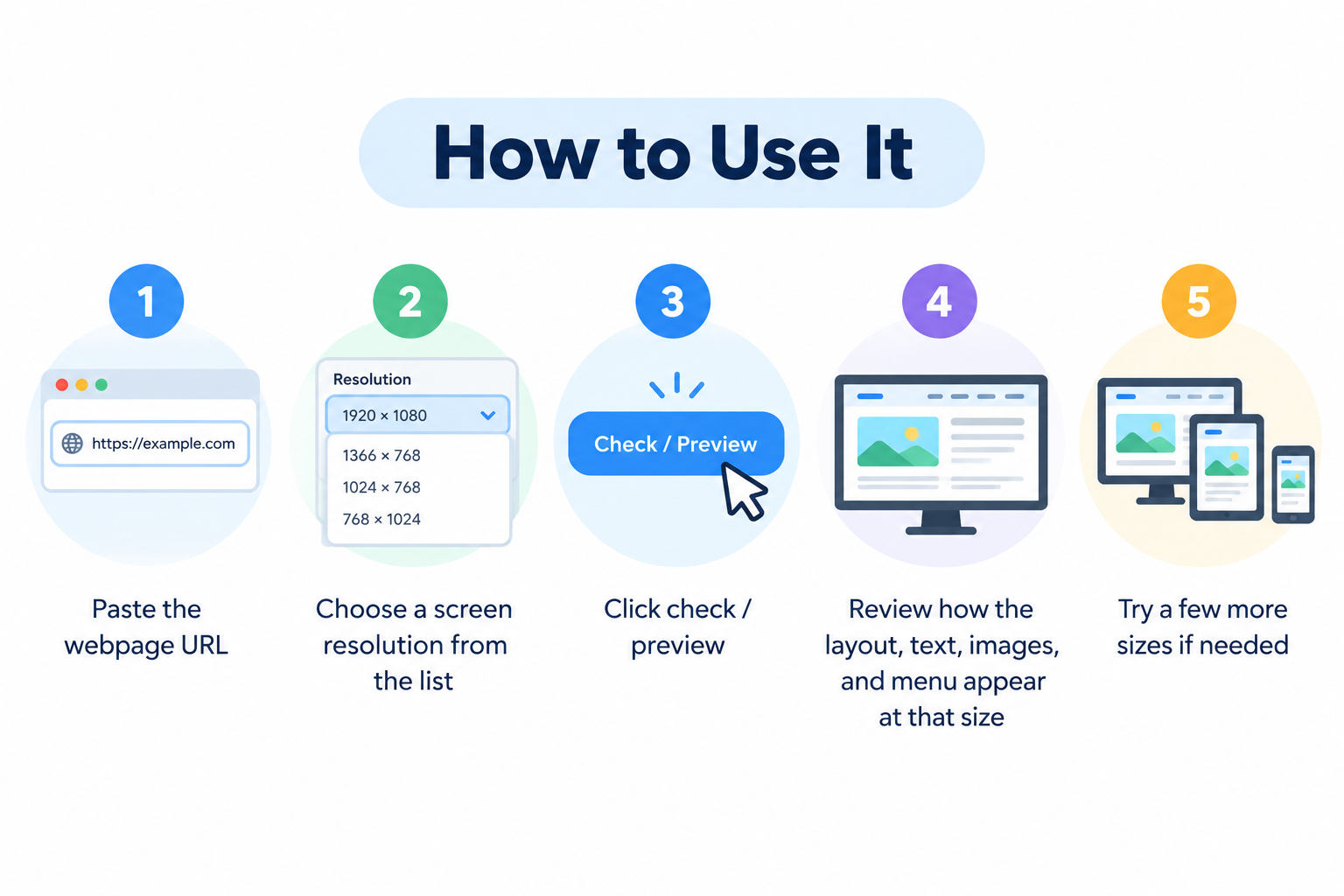
- Fügen Sie die Webseiten-URL ein
- Wählen Sie eine Bildschirmauflösung aus der Liste
- Klicken Sie auf Prüfen / Vorschau
- Überprüfen Sie, wie Layout, Text, Bilder und Menü in dieser Größe dargestellt werden
- Probieren Sie bei Bedarf einige weitere Größen aus
Kein Konto erforderlich.
Warum diese Art von Test wichtig ist
Menschen surfen auf sehr unterschiedlichen Bildschirmen. Ein Design, das auf einem breiten Desktop gut aussieht, kann auf einem kleinen Telefon fehlschlagen — mit überlappenden Schaltflächen, winzigem Text, horizontalem Scrollen oder Menüs, die sich nicht richtig öffnen.
Da so viel Traffic mobil stattfindet, hilft Ihnen das Überprüfen einiger gängiger Größen dabei, Probleme frühzeitig zu erkennen und die Nutzererfahrung für mehr Besucher nutzbar zu halten.
Gängige Größen, die sich zu testen lohnen
Mobil
- 320 × 480
- 375 × 667
- 414 × 896
Tablet
- 768 × 1024
- 800 × 1280
Desktop
- 1366 × 768
- 1920 × 1080
Sie benötigen nicht jede erdenkliche Auflösung. Ein kleiner Satz, der Telefon, Tablet und Desktop abdeckt, reicht für eine praktische Prüfung meist aus.
Probleme, die dieses Tool aufdecken kann
- Inhalte, die über den Bildschirm hinauslaufen
- Zu große oder verzerrte Bilder
- Schwer lesbarer Text
- Navigation, die unschön zusammenbricht
- Schaltflächen, die zu nah beieinander oder schwer antippbar sind
- Unerwünschtes horizontales Scrollen
- Abschnitte, die auf dem Desktop gut aussehen, sich auf Mobilgeräten aber schlecht anordnen
Das Beheben dieser Punkte verbessert die Bedienbarkeit und lässt die Website ausgereifter wirken.
Responsive Design in einfachen Worten
Eine responsive Website passt ihr Layout an die Bildschirmbreite an. Spalten werden möglicherweise untereinander angeordnet, Menüs können zu einem Hamburger-Symbol werden und Bilderskalierungen können verkleinert werden.
Dieser Simulator ersetzt keine Tests auf echten Geräten oder Entwicklertools von Browsern, ist aber nützlich für eine schnelle visuelle Überprüfung, wie sich eine Seite bei unterschiedlichen Breiten verhält.
Praktische Tipps
- Testen Sie Ihre wichtigsten Seiten (Startseite, Produktseiten, Kontakt, Kasse)
- Überprüfen Sie sowohl mobile Größen im Hochformat als auch breitere Desktop-Größen
- Testen Sie wichtige Haltepunkte nach Design- oder CSS-Änderungen erneut
- Machen Sie berührungsempfindliche Ziele auf kleinen Bildschirmen groß genug
- Vermeiden Sie feste Breiten, die horizontales Scrollen erzwingen
Google verwendet Mobile-First-Indexing, sodass ein fehlerhaftes mobiles Layout sowohl die Nutzer als auch die Suchleistung beeinträchtigen kann.
Häufig gestellte Fragen
Ist dieses Tool kostenlos?
Ja. Sie können eine Vorschau von Seiten anzeigen, ohne sich anzumelden.
Ist dies dasselbe wie das Testen auf einem echten Telefon?
Nicht ganz. Es ist eine nützliche Simulation der Bildschirmgröße. Echte Geräte können sich aufgrund von Browsern, Zoom und dem Verhalten des Betriebssystems dennoch leicht unterscheiden.
Kann ich jede Website testen?
Die meisten öffentlichen Seiten funktionieren. Einige Websites blockieren das Einbetten oder Einrahmen, was die Vorschau einschränken kann.
Hilft ein gutes mobiles Layout der SEO?
Ja, indirekt. Eine bessere Bedienbarkeit kann das Engagement verbessern, und mobilfreundliche Seiten entsprechen der Art und Weise, wie Google Websites bewertet.
Was soll ich tun, wenn das Layout fehlerhaft aussieht?
Passen Sie das responsive CSS an, korrigieren Sie überlappende Elemente und überprüfen Sie dieselbe Auflösung nach den Änderungen erneut.
Verwandte kostenlose Tools
- What Is My Browser
- Server Status Checker
- Get Source Code of Webpage
- Link Analyzer Tool
- Meta Tags Analyzer
Hinweis
Dieses Tool zeigt eine Vorschau einer Seite in ausgewählten Abmessungen an. Testen Sie für die finale Qualitätssicherung (QA) auch auf echten Geräten und in den Entwicklertools des Browsers, wenn es auf genaue Ergebnisse ankommt.